Cara Memindahkan File Kamera Insta360 ke HP Android, iPhone, PC dan Mac
Guide by Tangkap Rasa. Jika ada kendala bisa hubungi admin kami di 089699182204
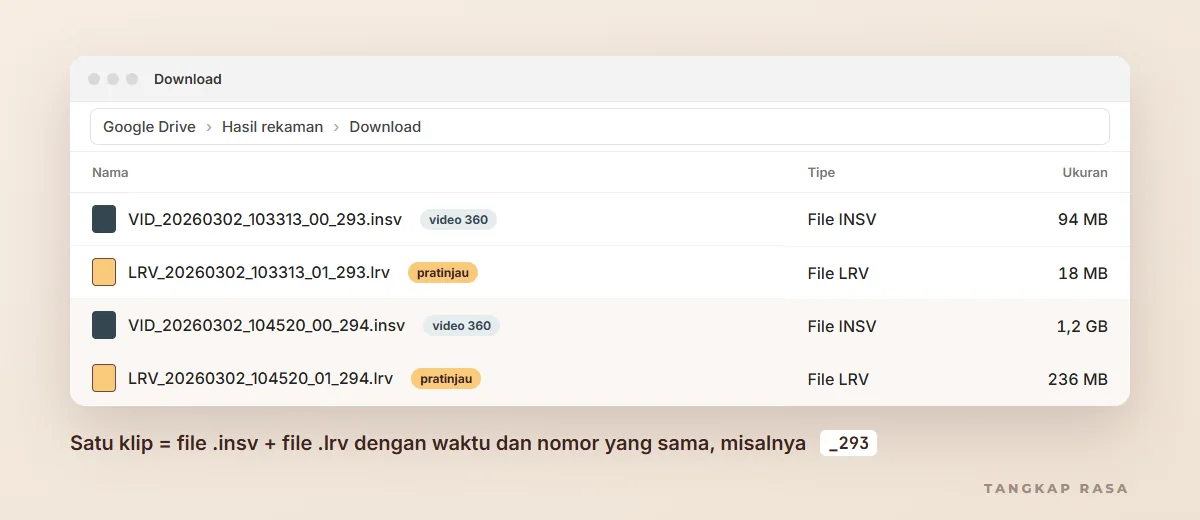
Untuk file .insv dan .lrv yang sudah didownload dari Google Drive
Aplikasi Insta360 tidak membaca galeri HP biasa. File .insv harus diletakkan di folder album internal aplikasi supaya terbaca. Panduan ini menjelaskan caranya untuk Android dan iOS, plus dua cara alternatif kalau kedua cara utama tidak bisa dipakai.
Sebelum Mulai
- Setiap satu klip terdiri dari file .insv (video utama) dan file .lrv (preview resolusi rendah). File .lrv tidak wajib, tapi kalau ada, preview di aplikasi jadi lebih ringan dan cepat.
- Jangan ubah nama file. Aplikasi mencocokkan .insv dengan .lrv berdasarkan nama. Google Drive kadang menambahkan “(1)” di belakang nama saat download. Kalau itu terjadi, rename balik ke nama aslinya.
- Cek ukuran file hasil download sama dengan yang di Drive. File .insv X5 ukurannya besar, dan download lewat HP bisa terpotong kalau koneksi putus. File yang tidak utuh tetap muncul di album tapi gagal dibuka.
- Buka aplikasi Insta360 minimal sekali sebelum mulai. Folder tujuannya baru terbentuk setelah aplikasi pernah dijalankan.
Cara 1: Android lewat PC atau Laptop
Ini cara utama untuk Android. Folder tujuan berada di dalam Android/data, yang sejak Android 11 diblokir untuk file manager di HP. Lewat kabel USB, folder itu masih bisa dibuka.
Langkah
- Colokkan HP Android ke PC atau laptop pakai kabel USB.
- Di HP, pilih mode Transfer File atau MTP saat notifikasi USB muncul. Kalau tidak muncul, tarik panel notifikasi dan ketuk opsi pengisian daya USB.
- Di komputer, buka This PC, klik nama HP, lalu masuk ke Internal Storage.
- Download file .insv dan .lrv dari Google Drive ke komputer.
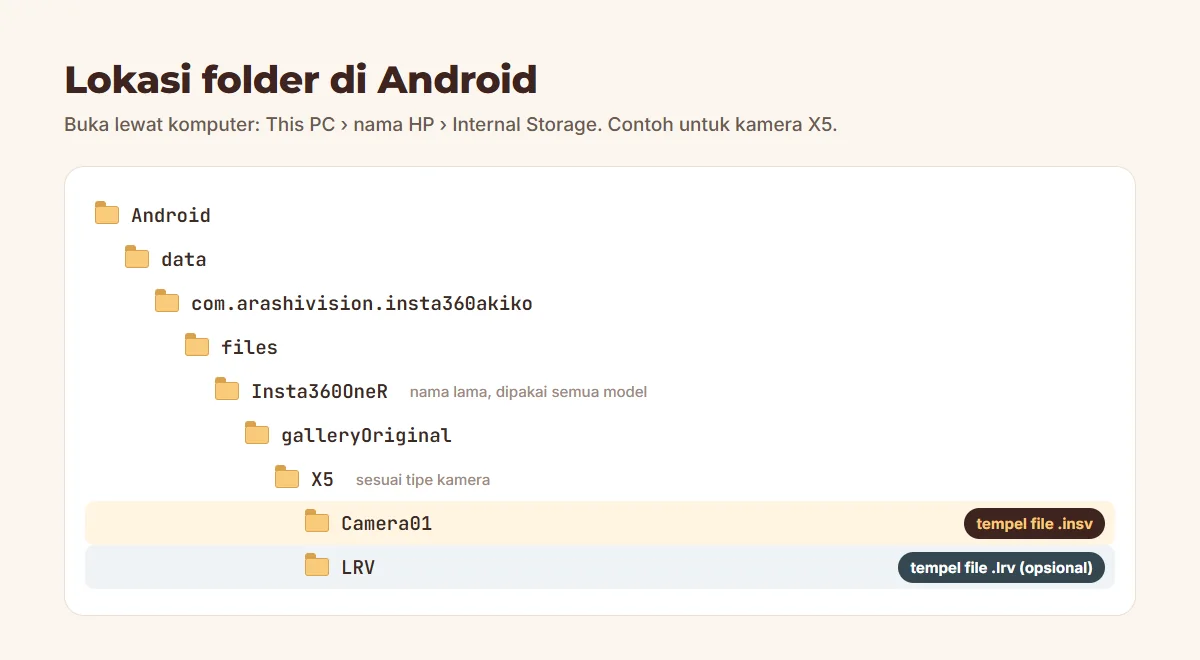
- Paste file .insv ke folder berikut, ganti bagian dalam kurung siku dengan tipe kamera yang disewa:
Android/data/com.arashivision.insta360akiko/files/Insta360OneR/galleryOriginal/[tipe kamera]/Camera01
- Paste file .lrv ke folder LRV (opsional, tidak wajib):
Android/data/com.arashivision.insta360akiko/files/Insta360OneR/galleryOriginal/[tipe kamera]/LRV
- Di HP, masuk ke Setelan, Aplikasi, Insta360, lalu Paksa Berhenti. Buka lagi aplikasinya dan cek tab Album.
Contoh untuk kamera X5
File .insv:
Android/data/com.arashivision.insta360akiko/files/Insta360OneR/galleryOriginal/X5/Camera01
File .lrv:
Android/data/com.arashivision.insta360akiko/files/Insta360OneR/galleryOriginal/X5/LRV
Nama folder Insta360OneR memang terlihat tidak nyambung dengan kamera X5. Itu nama folder warisan dari model lama dan dipakai untuk semua kamera, jadi biarkan apa adanya.
Kalau struktur foldernya berbeda
Versi aplikasi yang berbeda kadang menyusun folder secara berbeda. Kalau di dalam galleryOriginal tidak ada subfolder tipe kamera, coba paste file .insv langsung ke:
Android/data/com.arashivision.insta360akiko/files/[nama folder yang ada]/galleryOriginal
Patokannya: cari folder bernama galleryOriginal, lalu ikuti struktur folder yang sudah ada di dalamnya. Jangan buat folder baru dengan nama karangan sendiri.
Cara 2: iPhone dan iPad
Model yang didukung: X6, Luna Ultra, ONE X, X2, X3, X4, X4 Air, X5, Ace, Ace Pro, Ace Pro 2, GO 3, GO 3S, GO Ultra, ONE R, dan ONE RS.
Kalau kamu perlu memindahkan file dari kamera ke komputer, atau memindahkan file antara aplikasi Insta360 dan komputer, panduan ini menjelaskan langkah-langkahnya.
Cara memindahkan file dari kamera ke komputer (Mac/Windows)
- Sambungkan kamera ke komputer pakai kabel USB Type-C bawaan kamera. Nyalakan kamera dan tunggu sampai ikon drive kamera muncul di komputer.
- Buka folder “DCIM” > “Camera01” di drive itu, lalu copy foto atau video di dalamnya ke komputer.
Perhatian: untuk media 360, satu klip menghasilkan beberapa file. Kamu harus meng-copy semua file dari klip itu ke komputer. Contohnya, kalau merekam dengan X5 atau X4 Air pakai lensa 360, akan terbentuk file video VID berekstensi .insv dan file video LRV berekstensi .lrv.
Kalau kamera tidak bisa tersambung ke komputer, coba langkah berikut:
- Pastikan firmware kamera sudah versi terbaru.
- Selalu pakai kabel USB bawaan Insta360, karena kabel USB pihak ketiga bisa tidak cocok.
- Pastikan kamera menyala.
- Pastikan model kartu microSD cocok dengan kamera, kartunya tidak rusak, dan terpasang dengan benar.
- Coba port USB lain di komputer, atau coba di komputer lain untuk memastikan masalahnya bukan di port.
Cara memindahkan file antara aplikasi Insta360 dan komputer Mac
Dari Mac ke aplikasi Insta360 di iPhone (iOS)
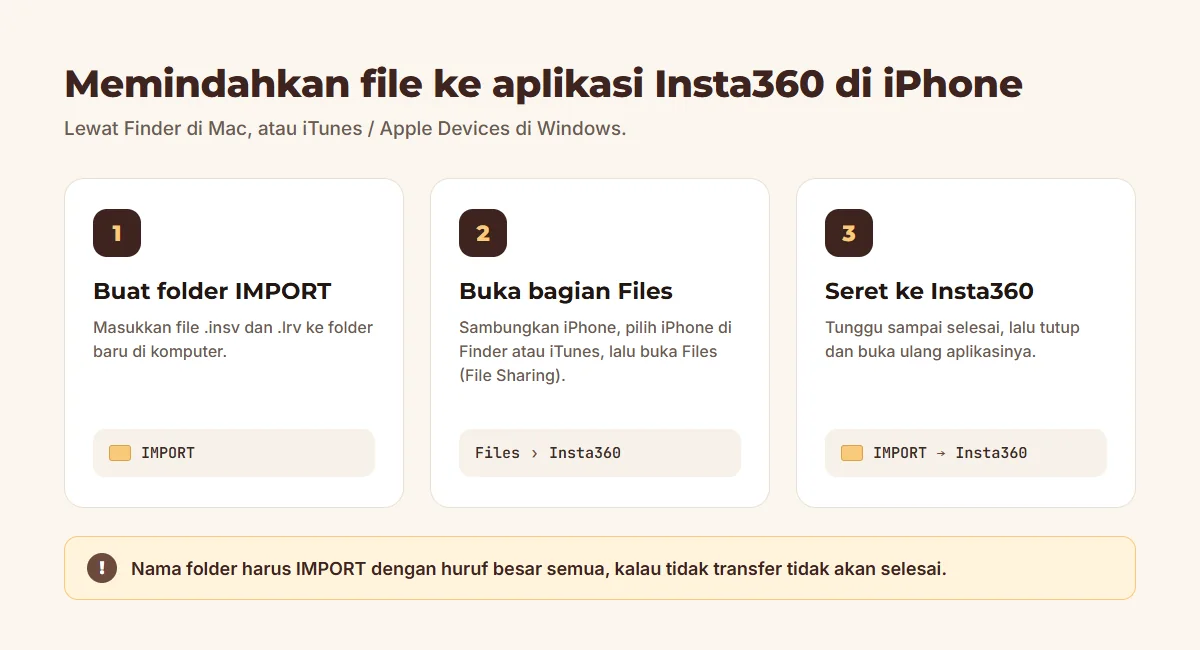
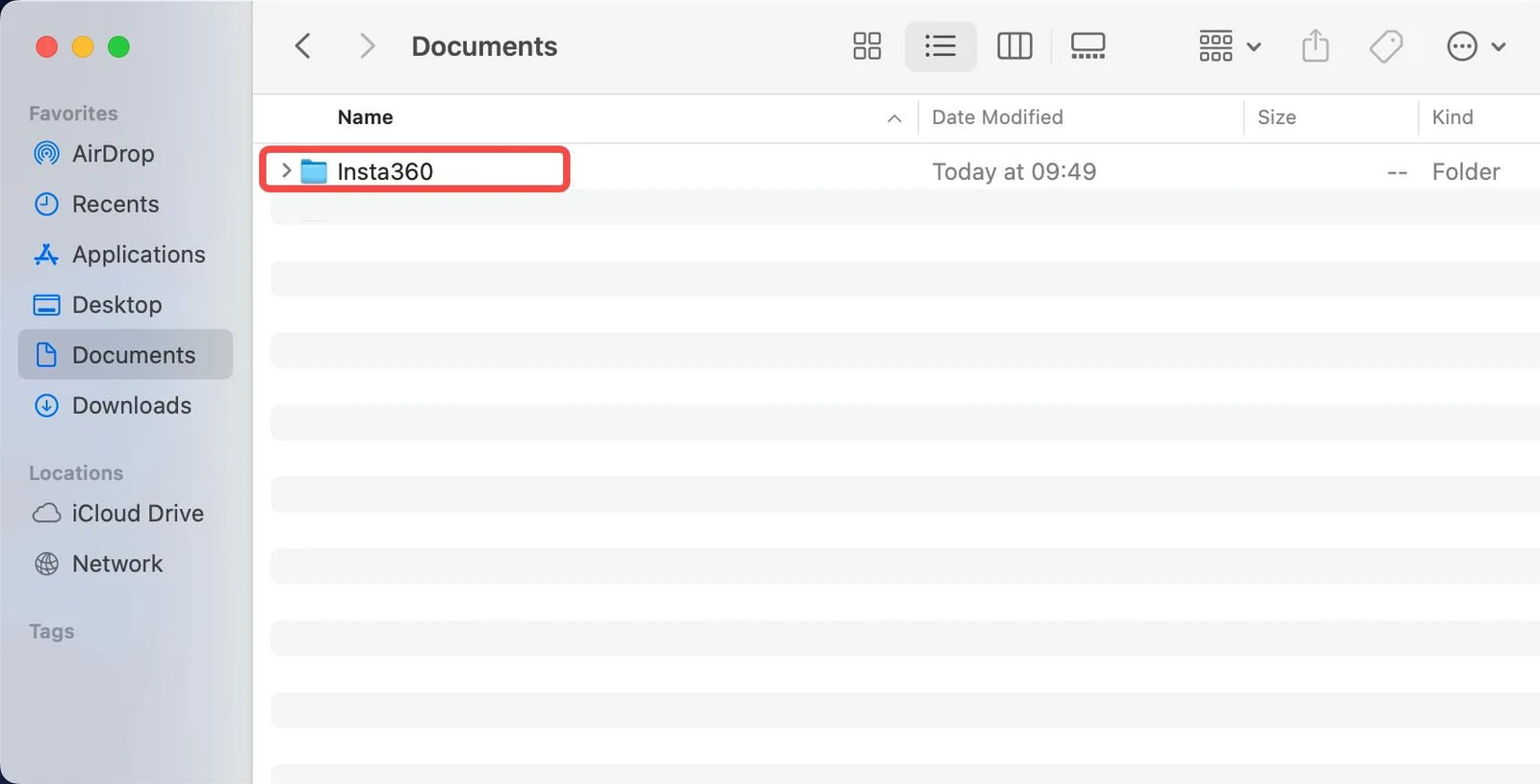
- Sambungkan iPhone ke Mac. Buka “Finder” dan pilih iPhone kamu.
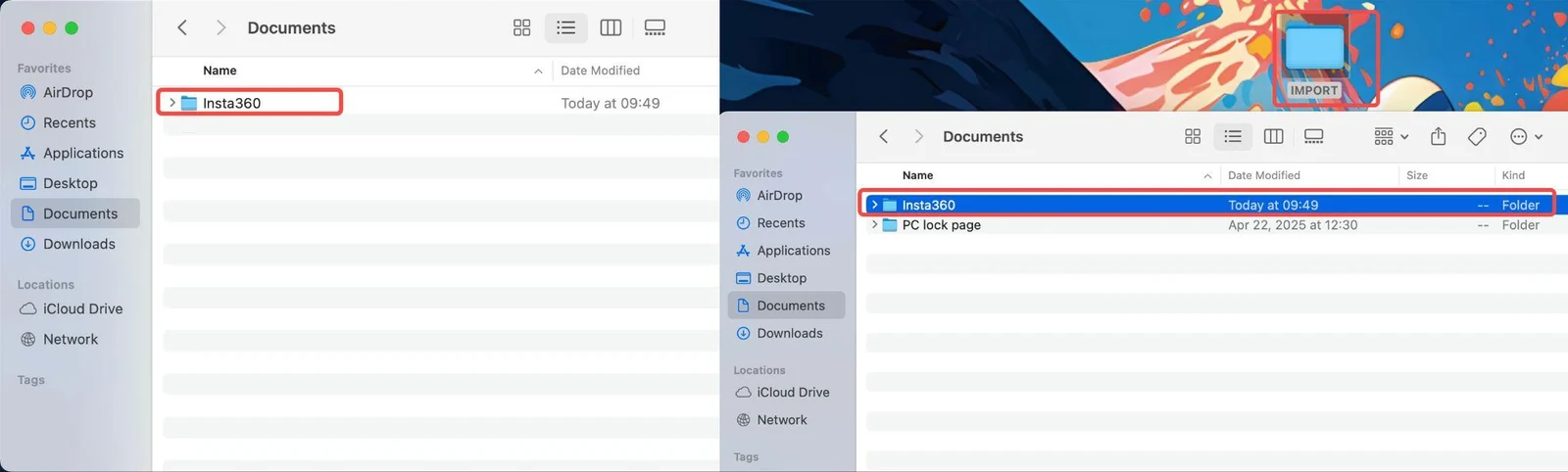
- Di jendela Finder, pilih “Files”. Cari dan pilih “Insta360”.
- Buat folder baru bernama “IMPORT” di desktop komputer, lalu masukkan file yang mau dipindahkan ke folder itu.
- Drag seluruh folder “IMPORT” ke folder “Insta360” untuk menyelesaikan transfer.
Perhatian:
- Nama folder “IMPORT” harus huruf besar semua dan ejaannya benar, kalau tidak transfer tidak akan selesai.
- Proses transfer mungkin tidak menampilkan progress bar di komputer. Tunggu saja dengan sabar.
- Kamu mungkin perlu menutup lalu membuka ulang aplikasi Insta360 setelah transfer supaya file-nya muncul.
- Untuk media 360°, kamu harus meng-copy kedua file yang punya akhiran (nomor) yang sama.
Dari aplikasi Insta360 di iPhone (iOS) ke Mac
- Sambungkan iPhone ke Mac. Buka “Finder” dan pilih iPhone kamu.
- Di jendela Finder, pilih “Files”. Cari dan pilih “Insta360”.
- Klik tanda segitiga di samping “Insta360” untuk membuka foldernya.
- Pilih folder “DCIM”, lalu drag file di dalamnya ke lokasi yang kamu mau di Mac.
Dari Mac ke aplikasi Insta360 di Android
- Install Android File Transfer di Mac.
- Sambungkan HP Android ke Mac dan buka Android File Transfer. Ikuti jalur “Android” > “data” > “com.arashivision.insta360akiko” > “files” > “Insta360+Model Kamera” > “galleryOriginal” untuk menemukan folder album “Insta360 App”.
- Copy file yang mau dipindahkan dari komputer ke folder ini untuk menyelesaikan transfer.
Dari aplikasi Insta360 di Android ke Mac
- Install Android File Transfer di Mac.
- Sambungkan HP Android ke Mac dan buka Android File Transfer. Ikuti jalur “Android” > “data” > “com.arashivision.insta360akiko” > “files” > “Insta360+Model Kamera” > “galleryOriginal” untuk menemukan folder album “Insta360 App”.
- Copy file dari folder ini ke komputer untuk menyelesaikan transfer.
Cara memindahkan file antara aplikasi Insta360 dan komputer Windows
Dari komputer Windows ke aplikasi Insta360 di iPhone (iOS)
- Install “iTunes” di komputer Windows.
- Sambungkan iPhone ke komputer pakai kabel Type-C bawaan iPhone. Buka iTunes dan izinkan akses saat diminta di iPhone.
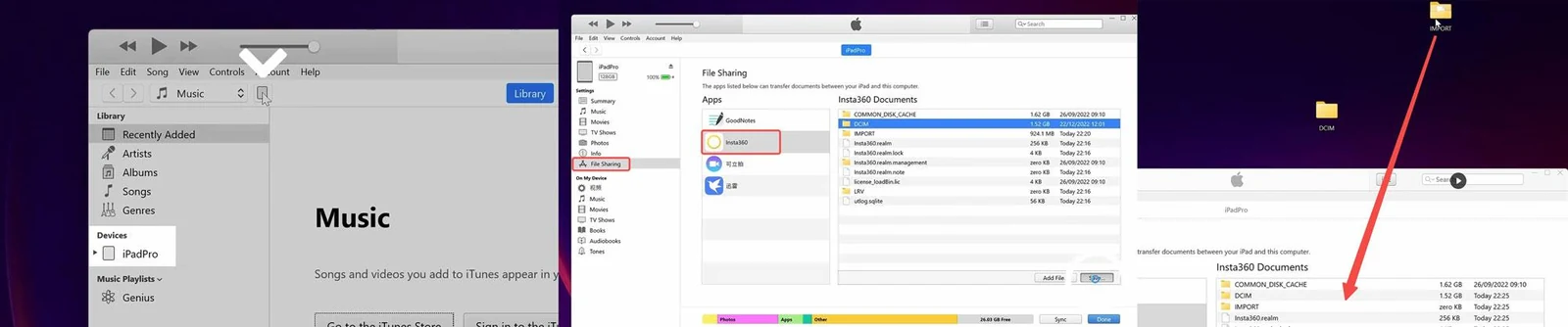
- Setelah berhasil diizinkan, klik ikon perangkat di kiri atas iTunes untuk masuk ke halaman Files perangkat.
- Di menu kiri, cari dan pilih “Insta360” di bagian “File Sharing”.
- Buat folder baru bernama “IMPORT” di desktop komputer, lalu masukkan file yang mau dipindahkan ke folder itu.
- Drag seluruh folder “IMPORT” ke folder “Insta360” untuk menyelesaikan transfer.
Perhatian:
- Nama folder “IMPORT” harus huruf besar semua dan ejaannya benar, kalau tidak transfer tidak akan selesai.
- Kamu mungkin perlu menutup lalu membuka ulang aplikasi Insta360 setelah transfer supaya file-nya muncul.
- Untuk media 360°, kamu harus meng-copy kedua file yang punya akhiran (nomor) yang sama.
Dari aplikasi Insta360 di iPhone (iOS) ke komputer Windows
- Install “iTunes” di komputer Windows.
- Sambungkan iPhone ke komputer pakai kabel Type-C bawaan iPhone. Buka iTunes dan izinkan akses saat diminta di iPhone.
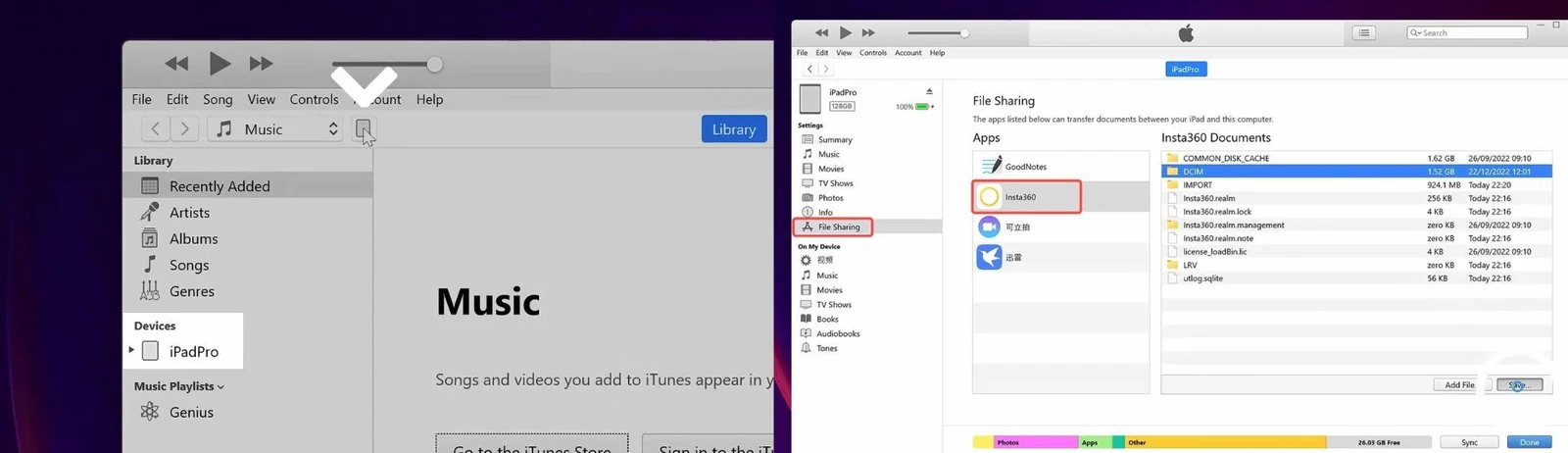
- Setelah berhasil diizinkan, klik ikon perangkat di kiri atas iTunes untuk masuk ke halaman Files perangkat.
- Di menu kiri, cari dan buka folder “Insta360” di bagian “File Sharing”.
- Pilih folder “DCIM”, klik “Save”, lalu pilih folder tujuan di komputer untuk menyelesaikan transfer.
Cara 3: Lewat microSD dan Kamera
Cara ini tidak butuh komputer sama sekali, tapi butuh card reader atau adaptor USB-C OTG.
- Copy file .insv dan .lrv ke microSD, masuk ke folder DCIM/Camera01.
- Masukkan kartu ke kamera, nyalakan kameranya.
- Sambungkan kamera ke aplikasi lewat WiFi seperti biasa, lalu download file dari album kamera.
Kamera tidak peduli file itu direkam di kartu yang mana, selama struktur folder dan nama filenya utuh. Cara ini juga tetap jalan kalau kartu memorinya sudah terlanjur diformat.
Cara 4: Lewat Insta360 Studio di Laptop
Kalau tujuan akhirnya cuma reframe dan ekspor jadi video biasa, HP bisa dilewati sepenuhnya. Insta360 Studio tinggal drag and drop file .insv, tanpa aturan folder apa pun. Prosesnya lebih cepat, hasilnya lebih rapi, dan HP tidak kepanasan. Hasil ekspor baru dikirim ke HP kalau mau diposting.
Download Insta360 Studio gratis dari halaman resmi Insta360 di bagian Download.
Kalau File Tetap Tidak Muncul
| Gejala | Penyebab dan solusi |
|---|
| Album kosong setelah paste | Aplikasi belum scan ulang. Paksa berhenti aplikasi lewat Setelan, lalu buka lagi. Restart HP kalau masih kosong. |
| File muncul tapi gagal dibuka | File tidak utuh saat download. Bandingkan ukuran file di HP dengan yang di Google Drive, lalu download ulang. |
| Video terbuka tapi tidak bisa diputar mulus | File .lrv belum dipindahkan. Copy .lrv ke folder LRV supaya preview lebih ringan. |
| Folder Android/data tidak bisa dibuka di HP | Normal sejak Android 11. Harus lewat kabel USB dari komputer. File manager bawaan pabrikan seperti Samsung My Files kadang masih bisa masuk, coba dulu. |
| Ada file bernama akhiran (1) | Google Drive menambahkannya saat ada duplikat. Rename balik ke nama aslinya sebelum dipindahkan. |
| File .insv ada tapi pasangannya hilang | Untuk mode 360, semua file dari satu klip harus lengkap. Cek kembali di Google Drive apakah ada file yang belum ikut terdownload. |
Catatan: struktur folder aplikasi Insta360 bisa berubah mengikuti update aplikasi. Kalau path di panduan ini tidak cocok, cari folder galleryOriginal dan ikuti susunan folder yang ada di dalamnya.
Butuh bantuan atau ingin sewa Insta360?
Masih ada kendala saat memindahkan file? Hubungi admin Tangkap Rasa lewat WhatsApp di 0896-9918-2204. Kirimkan tangkapan layar folder atau pesan error yang muncul agar admin bisa membantu lebih cepat.
Ingin merekam video 360 untuk liburan, konten, atau acara berikutnya? Tangkap Rasa menyewakan Insta360 X5, Insta360 X4, dan DJI Osmo 360 di Jogja. Periksa unit yang tersedia di tanggal kamu sebelum booking.