
Setelah merekam pakai DJI Osmo Pocket 3 lalu memindahkan video ke laptop, kamu mungkin melihat ada file berekstensi .LRF di samping file .MP4. Namanya sama persis, ukurannya jauh lebih kecil, dan kebanyakan aplikasi tidak bisa membukanya. Wajar kalau muncul pertanyaan: file apa ini, penting atau tidak, dan boleh dihapus atau tidak?
LRF singkatan dari Low Resolution File. Setiap kali tombol rekam ditekan, kamera menyimpan 2 file sekaligus:
Keduanya memakai nama yang sama, hanya ekstensinya yang berbeda. Contohnya, file DJI_0001.MP4 berpasangan dengan DJI_0001.LRF (format nama file bisa berbeda tergantung model kamera).
Secara teknis, isi file LRF adalah video H.264 dalam format yang sama dengan MP4. Bedanya hanya di ekstensi, dan itulah alasan pemutar video di laptop biasanya tidak mengenalinya.
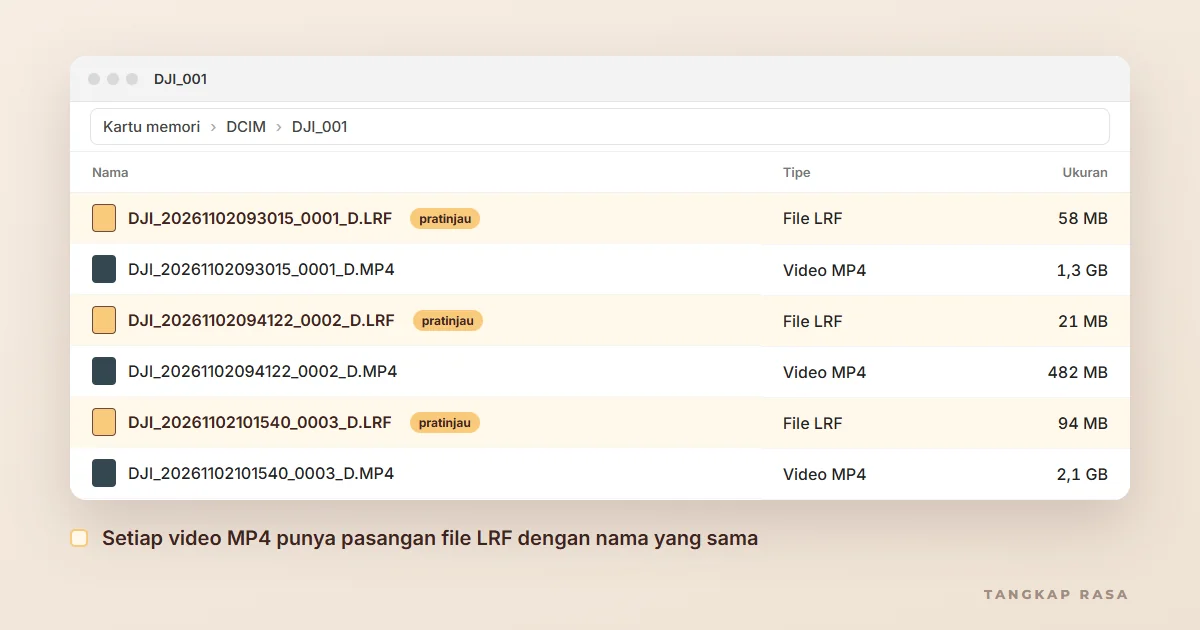
File LRF muncul di banyak perangkat DJI, di antaranya:
Tidak semua model dan versi firmware membuatnya. Beberapa pengguna drone tertentu melaporkan kartu memorinya tidak berisi file LRF sama sekali. Jadi kalau di kartu memori kamu tidak ada file LRF, itu juga normal.
Merek lain punya file serupa dengan nama berbeda. GoPro dan Insta360, misalnya, menyimpan video pratinjau dengan ekstensi .LRV. Fungsinya sama.
Intinya, file LRF adalah file bantu. Kualitasnya terlalu rendah untuk dijadikan hasil akhir.
Boleh, dengan 1 syarat: file MP4 aslinya sudah aman tersimpan di laptop, hard disk, atau cloud. Menghapus file LRF tidak menghapus atau merusak video MP4.
Beberapa hal yang perlu kamu tahu sebelum menghapus:
Tidak perlu. Saat memindahkan rekaman ke laptop atau HP, yang wajib kamu simpan adalah file MP4. File LRF hanya pratinjau dan boleh ditinggal.
Ini juga berlaku kalau kamu menyewa kamera di Tangkap Rasa. Sebelum unit dikembalikan, kamu diminta memindahkan semua rekaman dan mencocokkan jumlah filenya. Cukup hitung dan salin file MP4, file .LRF tidak perlu dicopy. Detailnya bisa kamu baca di Syarat dan Ketentuan Penyewaan Kamera.
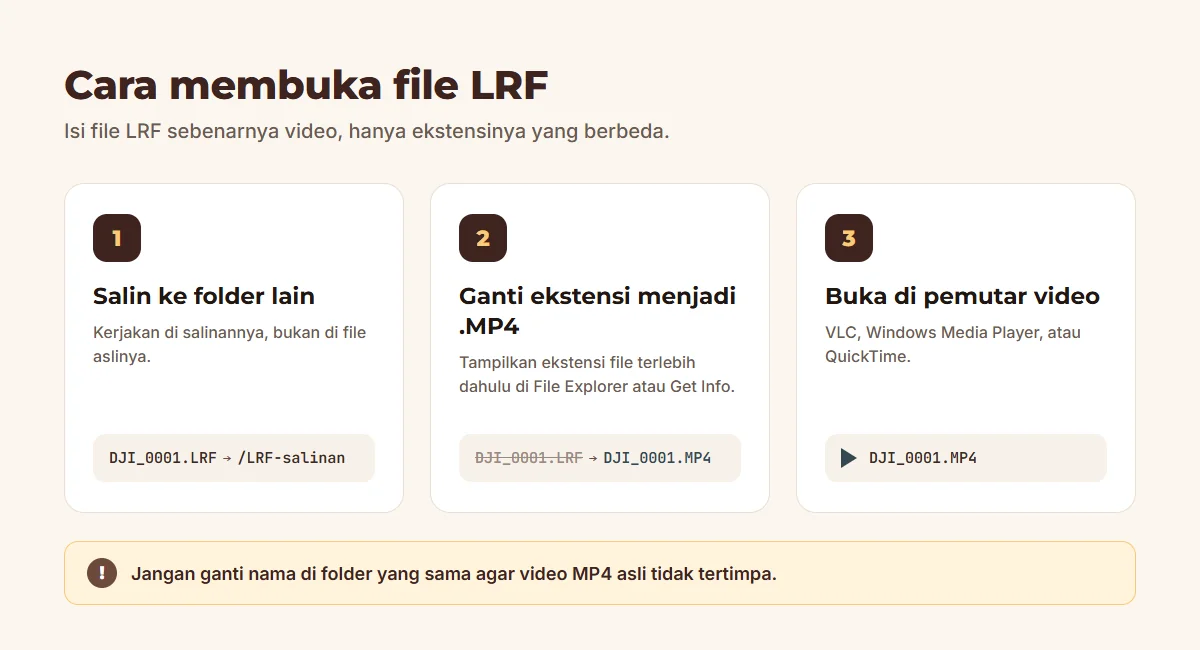
Karena isinya sebenarnya video MP4, cara paling mudah adalah mengganti ekstensinya:
Kenapa harus disalin ke folder lain? Kalau diganti nama di folder yang sama, nama barunya akan bentrok dengan file MP4 asli (misalnya DJI_0001.MP4). Kamu bisa tidak sengaja menimpa video resolusi penuh dengan versi resolusi rendah.
Mengganti ekstensi seperti langkah di atas sudah cukup untuk mengubah file LRF menjadi MP4 yang bisa diputar di mana saja. Tidak perlu aplikasi konverter berbayar.
Kalau setelah ekstensinya diganti file masih tidak bisa diputar, konversi ulang dengan aplikasi gratis seperti HandBrake: buka file, pilih preset MP4, lalu simpan.
Perlu diingat, mengubah LRF ke MP4 tidak menaikkan kualitasnya. Hasilnya tetap video resolusi rendah. Untuk posting atau editing akhir, selalu pakai file MP4 asli.
Kapan cara ini berguna? Misalnya file MP4 asli rusak atau terhapus, sementara file LRF masih ada. Video beresolusi rendah tetap lebih baik daripada kehilangan momen sama sekali.
Editing video 4K di laptop biasa sering patah-patah. Proxy adalah versi ringan dari video yang dipakai selama proses edit. Saat export, aplikasi kembali memakai file resolusi penuh, jadi hasil akhirnya tetap tajam.
Karena file LRF sudah berupa versi ringan, kamu bisa memakainya sebagai proxy:
Cara ini tidak selalu mulus. Beberapa pengguna melaporkan DaVinci Resolve menolak menautkan proxy karena durasi atau frame rate file LRF sedikit berbeda dari file asli. Kalau itu terjadi, buat proxy langsung dari dalam aplikasi edit.
Selain LRF, kartu memori drone DJI kadang juga berisi file .SRT. Banyak yang bingung membedakan ketiganya.
| Ekstensi | Isi | Perlu disimpan? |
|---|---|---|
| MP4 / MOV | Video utama dengan kualitas penuh | Wajib |
| LRF | Salinan video resolusi rendah untuk pratinjau | Tidak, boleh dihapus setelah MP4 aman |
| SRT | File teks berisi data saat merekam, seperti lokasi GPS, ketinggian, dan pengaturan kamera (ISO, shutter) | Opsional, simpan kalau butuh data penerbangan |
File SRT sebenarnya file subtitle. Kalau diletakkan satu folder dengan videonya, beberapa pemutar video akan menampilkan data tersebut di layar seperti teks terjemahan. File ini muncul di drone yang fitur subtitle videonya aktif, dan bisa dimatikan lewat pengaturan kamera di aplikasi DJI.
Butuh kamera untuk konten berikutnya? Tangkap Rasa menyewakan DJI Osmo Pocket 3, DJI Osmo Pocket 4, dan DJI Osmo Action 5 Pro di Jogja. Cek dulu unit yang tersedia sebelum booking.
Untuk pratinjau cepat di layar kamera, remote drone, dan aplikasi DJI Mimo atau DJI Fly. File ini juga bisa dipakai sebagai proxy saat editing.
Tidak. Video asli ada di file MP4 dan tidak terpengaruh. Yang perlu diperhatikan hanya pratinjau di kamera kalau MP4-nya masih ada di kartu memori.
Karena sebagian besar pemutar video tidak mengenali ekstensi .LRF. Ganti ekstensinya menjadi .MP4 pada salinan file, lalu buka dengan VLC atau pemutar video lain.
Sampai saat ini tidak ada pengaturan untuk mematikannya. Cara paling praktis adalah tidak ikut menyalinnya dan membersihkannya saat format kartu memori.
Fungsinya sama, yaitu video pratinjau resolusi rendah. LRF dipakai DJI, sedangkan LRV dipakai merek lain seperti GoPro dan Insta360.